




 Confluence

Zendesk
Verbinden Sie Zendesk mit Macha und geben Sie Ihren KI-Agenten vollen Zugriff auf Ihren Support-Stack. Sie lesen Tickets samt benutzerdefinierter Felder, sehen Bildanhänge per KI-Vision, posten öffentliche Antworten oder interne Notizen, aktualisieren Status und Tags und synchronisieren Help-Center-Artikel als laufend aktuelle Wissensquelle. Mit Triggern laufen Agenten autonom bei jedem neuen Ticket und jeder Kundennachricht — ein Mensch muss dafür nicht eingreifen.
Was Macha in Zendesk automatisieren kann
Ein Macha-Agent liest das Zendesk-Ticket, schlägt in den verbundenen Tools nach und antwortet dann, fügt eine interne Notiz hinzu, vergibt Tags, routet das Ticket oder führt die Aktion selbst aus. Das sind die Aufgaben, die Teams ihm am häufigsten übergeben. Zu jeder gibt es eine Schritt-für-Schritt-Anleitung.
Bestellungen, Erstattungen und Stornierungen
ShopifyBestellstatus (WISMO)
Findet die Bestellung in Shopify über die Bestellnummer oder die E-Mail-Adresse des Anfragenden, prüft, ob die E-Mail-Adresse zur Bestellung passt, und antwortet mit Versandstatus und Sendungsverfolgung oder hinterlegt die Antwort als Entwurf in einer internen Notiz.
WISMO-Anleitung (auf Englisch)Erstattungen
Prüft die Bestellung oder Zahlung anhand Ihrer Erstattungsregeln und erstattet sie dann oder legt sie Ihrem Team zur Freigabe vor. Shopify-Erstattungen gelten immer für die ganze Bestellung, Teilbeträge laufen deshalb über Stripe oder gehen an eine Person.
Anleitung zu Erstattungen (auf Englisch)Stornierungen
Storniert eine Shopify-Bestellung, die noch nicht versandt wurde, lehnt eine bereits versandte ab und gibt Bestellungen über Ihrem Limit an eine Person weiter.
Anleitung zu Stornierungen (auf Englisch)Abrechnung und Zahlungen
StripeAbrechnungsfragen und Erstattungen
Ruft den Stripe-Kunden mit seinen Zahlungen, Rechnungen und Abonnements ab, um eine Abbuchung zu erklären. Wenn Ihre Regeln es erlauben, erstattet er eine Zahlung (ganz oder teilweise), kündigt ein Abonnement oder sendet einen Zahlungslink.
Anleitung zur Stripe-Abrechnung (auf Englisch)Triage und Routing
ZendeskRouting und Tagging
Liest jedes neue Ticket, vergibt Tags, setzt Typ und Priorität und weist es der passenden Zendesk-Gruppe zu. Ist die Zuordnung unklar, markiert er das Ticket.
Anleitung zum Routing (auf Englisch)Spam und Abwesenheitsnotizen
Versieht Verkaufsangebote, Linkbuilding-Spam und automatische Antworten innerhalb von Sekunden mit Tags, damit ein Zendesk-Trigger sie löst, bevor jemand sie öffnet.
Anleitung zu Spam (auf Englisch)Unterstützung für Ihr Support-Team
ZendeskAntwortentwürfe zur Freigabe
Schreibt die vollständige Antwort als interne Notiz, die jemand aus Ihrem Team prüft und abschickt. Sobald die Entwürfe zuverlässig stimmen, können Sie ihn selbst senden lassen.
Anleitung zu Antwortentwürfen (auf Englisch)Ticket-Zusammenfassungen
Fasst einen langen Verlauf kurz in einer internen Notiz zusammen, etwa wenn ein Ticket eskaliert oder neu zugewiesen wird.
Anleitung zu Zusammenfassungen (auf Englisch)Übersetzung
Entwirft die Antwort in der Sprache des Kunden und fügt eine englische Übersetzung als interne Notiz hinzu, damit Ihr Team nie den Tab wechseln muss.
Anleitung zur Übersetzung (auf Englisch)Antworten, Eskalation und Ihre eigenen Systeme
Help Center, Jira, jede APIAntworten aus der Wissensdatenbank
Synchronisiert Ihre Help-Center-Artikel und beantwortet How-to-Fragen auf deren Grundlage. Der AI Knowledge Builder macht aus gelösten Tickets neue Artikel.
AI Knowledge BuilderEskalation an Jira
Legt aus einem Fehlerbericht ein Jira-Issue an oder verknüpft das Ticket mit dem Issue, das für denselben Fehler schon offen ist.
Anleitung zu Jira (auf Englisch)Eigene Tools für jede API
Bindet Systeme ohne fertigen Connector an, etwa Abonnements in Recharge oder Loop, ein Lager oder Ihre eigene Admin-API. Diese Tools baut unser Team bei der Einrichtung für Sie.
Eigene ToolsBeispiel: eine Erstattungsanfrage, Schritt für Schritt
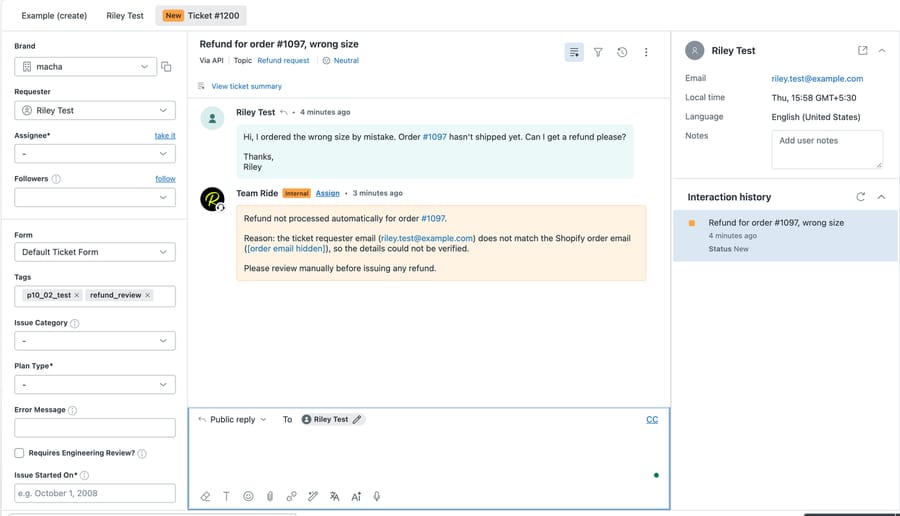
Ein Kunde schreibt, dass seine Bestellung beschädigt angekommen ist, und möchte sein Geld zurück. So geht ein Erstattungs-Agent mit dem Ticket um.
- 1Ein Zendesk-Trigger übergibt das neue Ticket an den Agenten. Er liest die Nachricht, die benutzerdefinierten Felder und jedes Foto, das der Kunde angehängt hat.
- 2Er findet die Bestellung in Shopify oder die Zahlung in Stripe und prüft, ob die E-Mail-Adresse des Anfragenden zur Bestellung passt.
- 3Er prüft die Anfrage anhand Ihrer Erstattungsrichtlinie: Zeit seit der Zustellung, was noch erstattungsfähig ist und der Betrag, ab dem eine Person entscheidet.
- 4Sind alle Prüfungen bestanden, löst er die Erstattung aus. Im Sicherheitsmodus oder wenn eine Prüfung scheitert, überlässt er die Entscheidung Ihrem Team.
- 5Er hält in einer internen Notiz fest, was er gefunden und getan hat, versieht das Ticket mit einem Tag (zum Beispiel refund_review) und antwortet dem Kunden oder hinterlässt einen Entwurf.
Sie müssen nichts davon selbst bauen. Unser Team analysiert Ihre bisherigen Tickets, baut die Agenten und betreibt sie im Sicherheitsmodus, bis die Entwürfe stimmen, mit einem festen Success Manager in der Testphase und in jedem Plan. So funktioniert die Einrichtung durch unser Team.
Trigger und Aktionen
Aktion
Get Ticket
Ruft alle Ticketdetails ab — Konversationsverlauf, Tags, Marke und Angaben zum Anfragenden.
Aktion
Get Ticket Custom Fields
Liest alle Werte der benutzerdefinierten Felder eines Tickets mit aufgelösten Bezeichnungen — Bestellnummern, Marken, Sprachen und mehr.
Aktion
Get Ticket Fields
Listet die Ticketfeld-Definitionen Ihres Zendesk-Kontos auf — welche benutzerdefinierten Felder es gibt, ihre IDs und ihre Optionen.
Aktion
Read Attachment
Extrahiert Text aus PDF-, DOCX-, XLSX- und CSV-Dateien. Analysiert Bildanhänge per KI-Vision — der Agent sieht und beschreibt Screenshots, Belege und Produktfotos.
Aktion
Search Tickets
Durchsucht alle Zendesk-Tickets nach Stichwort, Status, zugewiesener Person oder beliebiger Suchsyntax.
Aktion
Search Users
Findet Zendesk-Benutzer nach Name, E-Mail-Adresse oder Rolle.
Aktion
List Groups
Listet alle aktiven Zendesk-Gruppen auf, damit Agenten einen Gruppennamen in eine ID auflösen können, bevor sie ein Ticket routen.
Aktion
Add Public Reply
Postet eine für den Kunden sichtbare Antwort auf ein Ticket.
Aktion
Add Internal Note
Postet eine private interne Notiz, die nur für Support-Agenten sichtbar ist.
Aktion
Update Status
Ändert den Status eines Tickets — offen, wartend, angehalten, gelöst oder geschlossen.
Aktion
Update Subject
Ändert die Betreffzeile eines Tickets.
Aktion
Update Priority
Ändert die Priorität eines Tickets — dringend, hoch, normal oder niedrig.
Aktion
Update Type
Ändert den Typ eines Tickets — Problem, Vorfall, Frage oder Aufgabe.
Aktion
Update Tags
Fügt Tags auf einem Ticket hinzu oder entfernt sie, ohne bestehende zu überschreiben.
Aktion
Update Fields
Aktualisiert Werte benutzerdefinierter Felder mit Validierung — Dropdown-Optionen werden geprüft, Datumsangaben formatiert.
Aktion
Assign Ticket
Weist ein Ticket einem bestimmten Agenten zu und/oder routet es in die Warteschlange einer Gruppe.
Aktion
Update Requester
Ändert den Kunden, für den das Ticket gilt. Übergeben Sie eine bekannte Zendesk-Benutzer-ID oder eine E-Mail-Adresse mit Namen: Zendesk findet den bestehenden Endbenutzer oder legt ihn direkt an. Admins und Agenten werden nie als Anfragende gesetzt, damit keine Schleifen aus Benachrichtigungs-E-Mails entstehen.
Aktion
Search Articles
Semantische Suche über Help-Center-Artikel auf Basis Ihrer Wissensdatenbank.
Aktion
Sync Knowledge Base
Synchronisiert Help-Center-Artikel automatisch in Machas Wissensdatenbank, mit Live-Updates per Webhook.
Trigger
New Ticket
Löst bei der ersten Kundennachricht aus, bevor ein Agent antwortet.
Trigger
Customer Reply
Löst bei jedem Kundenkommentar auf jedem Ticket aus.
Trigger
Status Changed
Löst aus, wenn sich der Status eines Tickets ändert — etwa von offen auf wartend.
Trigger
Priority Changed
Löst aus, wenn die Priorität eines Tickets geändert wird.
Trigger
Ticket Assigned
Löst aus, wenn ein Ticket einem Agenten oder einer Gruppe zugewiesen wird.
Trigger
Ticket Closed
Löst aus, wenn ein Ticket als gelöst oder geschlossen markiert wird.
Trigger
Messaging
Löst bei Nachrichten aus WhatsApp, Messenger, Instagram, LINE, Telegram und dem Web-Chat aus.
Trigger
Custom Webhook
Erzeugt eine Webhook-URL, die Sie an einen beliebigen Zendesk-Trigger hängen — volle Kontrolle darüber, welche Tickets auslösen.
Dein KI-Agent, für dich eingerichtet in unter einer Woche
Agenten-Anweisungen
Kunden, die sich nicht anmelden können, helfen: in der Wissensdatenbank suchen und mit den Schritten zum Zurücksetzen antworten
Wir schreiben die Anweisungen
Das Macha-Team schreibt die Anweisungen deines Agenten danach, wie dein Team diese Art von Ticket heute schon beantwortet.
Get Ticket
Get Ticket Custom Fields
 Tools für die KI
Wir verbinden die Tools
Wir wählen die Zendesk-Aktionen, die dein Agent nutzen darf, suchen, aktualisieren, antworten und mehr, und testen ihn an deinen bisherigen Tickets.
Er legt los
Entwürfe kommen als interne Notizen, bis sie stimmen. Dann erledigt der Agent diese Kategorie Ende-zu-Ende, und dein Success Manager kümmert sich um Änderungen.
Zendesk funktioniert mit allem anderen.
Zendesk wird noch stärker, wenn es mit Ihren anderen Tools verbunden ist. Macha bringt sie alle zusammen, sodass Ihr KI-Assistent den vollen Kontext über Ihre gesamte Toolchain hat.
Alle Integrationen ansehen






Fragen zu Macha in Zendesk
Kann Macha in Zendesk Erstattungen abwickeln?
Ja. Ein Macha-Agent liest die Erstattungsanfrage, sucht die Bestellung in Shopify oder die Zahlung in Stripe, prüft sie anhand Ihrer Richtlinie und erstattet, wenn Ihre Regeln es erlauben. Shopify-Erstattungen umfassen alles, was auf der Bestellung noch erstattungsfähig ist, Teilerstattungen in Shopify gehen deshalb an eine Person. Stripe-Erstattungen können auch Teilbeträge sein. Bis Sie ihm vertrauen, kann Macha jede Erstattung Ihrem Team zur Freigabe vorlegen.
Kann ein KI-Agent Shopify-Bestellungen nachschlagen und in Zendesk antworten?
Ja. Macha sucht in Shopify nach Bestellnummer oder Kunden-E-Mail, liest Versandstatus und Sendungsverfolgung und postet eine öffentliche Antwort oder einen Entwurf als interne Notiz auf dem Ticket. Auf Wunsch prüft er, ob die E-Mail-Adresse des Anfragenden zur Bestellung passt, bevor er Details nennt.
Ist Macha nur für E-Commerce-Support gedacht?
Nein. Bestellungen und Erstattungen sind nur ein Einsatzgebiet. Teams nutzen Macha in Zendesk auch für Abrechnungsfragen zu Stripe, Triage und Routing, Spam, Antwortentwürfe, Zusammenfassungen, Übersetzung, Antworten aus der Wissensdatenbank, Eskalation an Jira und eigene Tools für ihre eigenen APIs.
Antwortet Macha Kunden selbstständig?
Nur wenn Sie das wollen. Agenten können im Sicherheitsmodus starten und Entwürfe als interne Notizen posten, die Ihr Team freigibt. Sie legen fest, welche Tools und Aktionen jeder Agent bekommt.
Was kostet Macha für Zendesk?
Es gibt einen Plan, dessen Preis sich nach dem Ticketvolumen richtet: ab 299 $ im Monat für 750 Tickets, also rund 0,40 $ pro Ticket. Die Einrichtung durch unser Team und ein fester Success Manager sind in der Testphase und in jedem Plan enthalten, und die Testphase umfasst 50 $ Gratisnutzung ohne Kreditkarte.
Bereit,
Zendesk zu verbinden?
In wenigen Minuten eingerichtet. Kein Code, kein Implementierungsteam. Einfach verbinden und loslegen.
$50 Gratis-Nutzung · ohne Zeitlimit, ohne Kreditkarte